計算機軟件開發 手把手教你簡單快捷安裝Windows 7
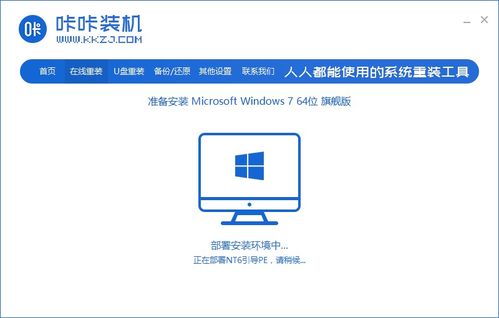
在計算機軟件開發領域,一個穩定可靠的開發環境至關重要。Windows 7因其經典的界面和良好的兼容性,至今仍是許多開發者偏愛的操作系統之一。本文將詳細介紹一種簡單快捷的安裝Windows 7的方法,旨在幫助軟件開發人員高效搭建基礎工作平臺。
準備工作:確保安裝順利
在開始安裝前,需要做好以下準備工作:
- 獲取Windows 7安裝鏡像(ISO文件):確保從官方或可信渠道獲取。作為開發者,建議使用專業版或旗艦版,以獲得更完整的功能支持。
- 準備一個8GB或更大的U盤:用于制作系統安裝盤。
- 備份重要數據:安裝過程會格式化系統盤,務必提前備份C盤及桌面上的所有重要文件。
- 下載必要的驅動程序:尤其是網卡驅動,建議提前從電腦或主板制造商官網下載并保存到U盤或非系統盤,以備安裝后使用。
- 準備激活密鑰(如果需要)。
核心步驟:使用U盤快速安裝
使用U盤安裝是目前最快捷、最常用的方法,尤其適合沒有光驅的現代電腦。
第一步:制作Windows 7安裝U盤
1. 將U盤插入電腦。
2. 使用微軟官方工具“Windows USB/DVD Download Tool”或第三方工具如“Rufus”。以Rufus為例,它輕量且高效。
3. 運行Rufus,選擇你的U盤設備。
4. 在“引導類型選擇”處,點擊“選擇”,找到并加載你下載好的Windows 7 ISO鏡像文件。
5. 分區類型通常選擇“MBR”(針對傳統BIOS)或“GPT”(針對UEFI BIOS,但Windows 7對UEFI原生支持有限,可能需要額外設置)。如果電腦較新,為求簡單,建議在BIOS中暫時將啟動模式設置為“Legacy Support”或“CSM”。
6. 點擊“開始”,等待制作完成。
第二步:設置BIOS/UEFI從U盤啟動
1. 將制作好的安裝U盤插入需要安裝系統的電腦。
2. 開機并立即按快捷鍵(通常是F2、F10、F12、Del或Esc鍵,因品牌而異)進入BIOS/UEFI設置界面。
3. 找到“Boot”或“啟動”選項,將“USB HDD”或你的U盤名稱調整到啟動順序的第一位。
4. 保存設置并退出,電腦將重啟并從U盤引導。
第三步:執行安裝過程
1. 電腦從U盤啟動后,將進入Windows安裝界面,選擇語言、時間和鍵盤輸入法,點擊“下一步”。
2. 點擊“現在安裝”。
3. 接受許可條款,點擊“下一步”。
4. 選擇安裝類型時,點擊“自定義(高級)”。
5. 在驅動器選擇界面,這是關鍵一步。選擇你要安裝系統的分區(通常是驅動器0分區1或2)。建議:為了干凈安裝,請先刪除原有的系統分區(會變成“未分配空間”),然后在此未分配空間上直接點擊“下一步”,安裝程序會自動創建所需分區。 如果硬盤全新,直接點擊“新建”并應用即可。
6. 之后,安裝程序將自動復制文件、展開文件、安裝功能與更新,期間電腦會重啟數次。請確保重啟后拔掉U盤,否則可能再次進入安裝界面。若發生此情況,重啟并進入BIOS將硬盤調回第一啟動項即可。
第四步:完成初始設置與驅動安裝
1. 安裝完成后,根據提示設置用戶名、計算機名和密碼。
2. 輸入產品密鑰(也可稍后跳過)。
3. 選擇“使用推薦設置”進行更新。
4. 設置時間和日期。
5. 網絡設置可暫時選擇“公用網絡”。
6. 進入桌面后,首要任務是安裝驅動程序。可以使用之前下載好的驅動包,或使用驅動管理軟件(注意來源安全)聯網安裝。確保網卡、顯卡、芯片組驅動安裝完備。
7. 通過Windows Update安裝所有重要更新,以增強系統安全性與穩定性。
針對軟件開發者的特別提示
- 環境配置:系統安裝完畢后,即可開始配置你的開發環境,如安裝JDK、.NET Framework、Visual Studio、Python、Node.js、數據庫等必要軟件和運行庫。
- 性能優化:對于開發用機,可在“系統屬性”->“高級”->“性能設置”中調整為最佳性能,或根據需要自定義。
- 備份系統:在安裝完所有開發環境和基礎軟件后,建議使用Windows自帶的“系統映像備份”或第三方工具(如Ghost)對系統盤進行一次完整備份,以便在系統崩潰時快速恢復,節省大量重裝和配置時間。
遵循以上步驟,即使是計算機軟件開發的新手,也能在半小時到一小時內完成Windows 7系統的干凈、快捷安裝,從而迅速投身于核心的代碼編寫與軟件開發工作中。一個純凈且配置得當的系統,是高效開發的堅實基礎。
如若轉載,請注明出處:http://www.jttr.com.cn/product/53.html
更新時間:2026-04-08 06:55:37